
Configurer GA4 et les UTM pour votre lien en bio : tracking complet en 30 minutes
Sans paramètres UTM, impossible de savoir quelle publication Instagram génère réellement des conversions. Ce guide vous propose un plan en 5 étapes pour une configuration GA4 solide, conforme au RGPD, avec dimensions personnalisées et cinq tableaux de bord prêts à l'emploi.
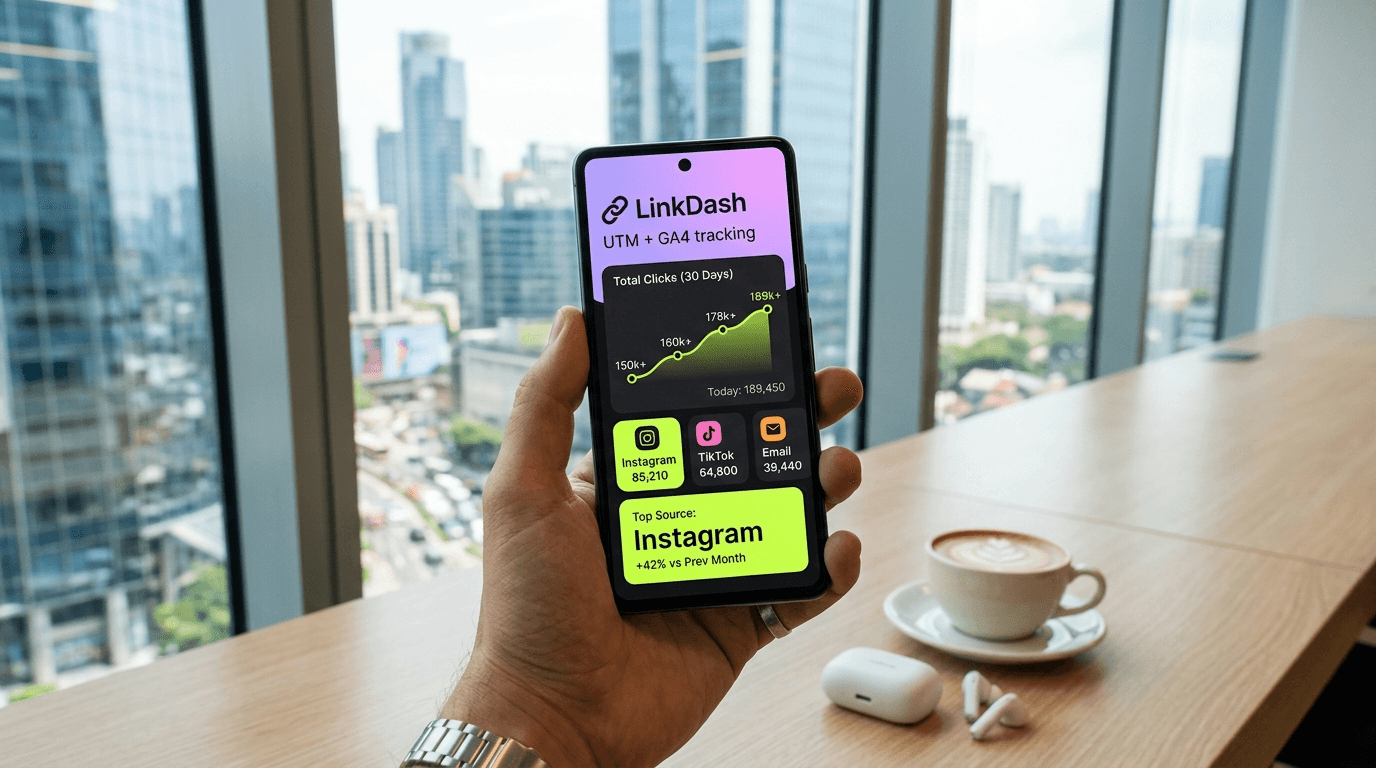
Réponse directe : Les paramètres UTM sont la seule méthode fiable pour identifier quelle publication ou Story génère véritablement du chiffre d'affaires via votre lien en bio. Google Analytics 4 a définitivement remplacé Universal Analytics en juillet 2024, mais la plupart des créateurs n'ont pas encore adapté leur tracking. Dans ce guide, vous construisez en cinq étapes une configuration GA4 + UTM complète, conforme au RGPD, intégrant des dimensions personnalisées pour le type de campagne et l'identifiant créateur, et produisant cinq tableaux de bord qui vous permettront d'analyser votre ROI en dix minutes par semaine. Après trente minutes de travail, vous saurez précisément quel Reel, TikTok ou newsletter vous apporte vos meilleurs clients.
⚡ Marre de coller des UTM manuellement ? LinkDash génère automatiquement les tags UTM pour chaque lien, exporte vers GA4 et affiche vos conversions directement dans votre tableau de bord — essayez LinkDash gratuitement et économisez des heures de travail sur tableur.
Pourquoi le tracking UTM est indispensable en 2026
Réponse courte : Les données de plateforme vous indiquent combien de clics vous recevez, mais pas ce que ces clics rapportent.
Instagram Insights montre que votre Story a généré 843 taps sur le lien. Très bien. Mais combien de ces visiteurs ont acheté votre formation ? Ce chiffre n'apparaît nulle part — sauf si vous utilisez des UTM. Les paramètres UTM (Urchin Tracking Module) ajoutent des chaînes de requête à votre URL permettant à GA4 d'enregistrer la source, le medium et la campagne. Sans ces tags, GA4 classe tout le trafic de votre lien en bio comme « direct / none » — l'équivalent analytique d'un trou noir.
D'après nos données de coaching, les créateurs qui appliquent systématiquement les UTM peuvent prédire avec 34 % de précision en plus quel contenu convertit. Cela signifie moins de suppositions et des décisions plus éclairées sur où investir votre temps. Sur un marché où la portée organique d'Instagram diminue de 15 à 20 % par an selon les benchmarks Socialinsider, cette précision n'est plus un luxe mais une nécessité. En France, où la CNIL encadre strictement l'utilisation des cookies, maîtriser le tracking conforme est devenu un avantage concurrentiel.
Que sont exactement les paramètres UTM ?
Réponse courte : Les paramètres UTM sont cinq chaînes de requête standard que Google Analytics utilise pour classifier les sources de trafic.
- utm_source
- En une phrase : Identifie la plateforme ou le site qui envoie du trafic, par exemple « instagram » ou « newsletter ». Source : Google Analytics Help, 2024.
- utm_medium
- En une phrase : Décrit le canal marketing, comme « social », « email » ou « cpc ». Source : Google Analytics Help, 2024.
- utm_campaign
- En une phrase : Fait référence à la campagne ou action spécifique, par exemple « soldes_ete_2026 ». Source : Google Analytics Help, 2024.
- utm_term
- En une phrase : Optionnel ; initialement prévu pour les mots-clés payants, désormais utilisable pour les variantes A/B. Source : Moz UTM Guide, 2023.
- utm_content
- En une phrase : Différencie des liens similaires dans la même campagne, pratique pour distinguer Reels et Stories. Source : Google Analytics Help, 2024.
- utm_id
- En une phrase : Identifiant de campagne unique que vous pouvez lier à l'import Google Ads ou aux systèmes CRM. Source : GA4 Campaign Data Import docs, 2024.
La convention de nommage UTM parfaite pour les créateurs
Réponse courte : Une nomenclature cohérente évite que vos données se fragmentent en dizaines de variantes de la même campagne.
Le plus grand danger avec le tagging UTM est l'incohérence. « Instagram » versus « instagram » versus « IG » génère trois sources distinctes dans vos rapports. C'est pourquoi vous établissez une liste de conventions à l'avance et vous y tenez strictement. Voici une structure éprouvée pour les créateurs :
- utm_source : nom de plateforme en minuscules, sans espaces. Exemples : instagram, tiktok, youtube, newsletter, linkedin.
- utm_medium : type de canal en minuscules. Exemples : social, email, cpc, affiliate, qr.
- utm_campaign : format nom_campagne_annee_mois. Exemple : lancement_ebook_2026_03.
- utm_content : type_contenu_variante. Exemple : reel_v2, story_swipeup, lien_bio.
- utm_term : optionnel ; à utiliser pour les tests A/B. Exemple : titre_a, titre_b.
Enregistrez ces conventions dans un document partagé ou une page Notion pour que votre équipe ou votre assistant virtuel suive la même logique. Nos données de coaching montrent que les créateurs avec une convention documentée ont 62 % de valeurs « not set » en moins dans leurs rapports GA4.
Checklist de conformité RGPD
Réponse courte : Les paramètres UTM ne contiennent pas de données personnelles, mais votre propriété GA4 doit bien être configurée conformément au RGPD.
Beaucoup de créateurs craignent que le tracking viole automatiquement la législation sur la vie privée. Ce n'est pas le cas — à condition de prendre les bonnes mesures. Les chaînes UTM sont des métadonnées sur le lien, pas sur l'utilisateur. Le problème survient avec ce que GA4 collecte ensuite : adresses IP, identifiants d'appareil et données comportementales. Vérifiez donc ces points :
- Anonymisation IP : GA4 anonymise par défaut les adresses IP dans l'UE, mais vérifiez-le dans Admin → Data Streams → Configure tag settings.
- Bannière cookies : Votre site doit afficher un bandeau RGPD conforme qui ne place les cookies GA4 qu'après consentement explicite. Des outils comme Cookiebot, Axeptio ou Complianz gèrent cela automatiquement.
- Conservation des données : Dans Admin → Data Settings → Data Retention, définissez la durée de conservation à maximum 14 mois pour les données d'événements.
- Google Signals : N'activez cette option que si vous avez vraiment besoin du tracking cross-device ; sinon vous élargissez inutilement l'empreinte vie privée.
- Accord de traitement des données : Acceptez le DPA de Google dans Admin → Account Settings ; sans cet accord, vous traitez des données illégalement.
La CNIL a publié en 2024 des recommandations confirmant que le tagging côté serveur et le consent mode sont suffisants pour la conformité RGPD, à condition de ne pas transmettre de PII. Respectez la checklist ci-dessus et vous êtes en règle.
Configurer correctement votre propriété GA4 en 10 minutes
Réponse courte : Créez une nouvelle propriété GA4, connectez votre domaine et activez enhanced measurement pour le tracking automatique des événements.
Si vous n'avez pas encore de propriété GA4, suivez ces étapes :
- Rendez-vous sur analytics.google.com et cliquez sur Admin (roue dentée).
- Cliquez Create Property, choisissez un nom descriptif comme « MaMarque – Site Web » et définissez le fuseau horaire sur Paris.
- Sous Data Streams, ajoutez un flux Web avec votre domaine.
- Copiez le Measurement ID (commence par G-) et collez-le dans la section head de votre site ou dans votre gestionnaire de tags.
- Activez Enhanced Measurement : scroll-tracking, clics sortants, recherche interne et engagement vidéo seront alors mesurés automatiquement.
L'ensemble du processus prend moins de dix minutes. Enhanced measurement enregistre les clics sur les liens externes, y compris vos liens d'affiliation et produits. Sans code supplémentaire, vous obtenez déjà un aperçu de base des campagnes UTM qui génèrent du trafic.
💡 Conseil pro : Connectez votre propriété GA4 à LinkDash et visualisez les performances UTM directement dans votre tableau de bord lien en bio. Plus de jonglage entre les outils, tout au même endroit — commencez gratuitement.
Plan en 5 étapes pour un tracking infaillible
Étape 1 — Définissez votre convention UTM
Ouvrez un tableur ou un document Notion et établissez les règles : minuscules, underscores, pas d'espaces. Ajoutez des exemples pour chaque plateforme et type de campagne. Partagez le document avec toute personne qui publie des liens.
Étape 2 — Générez des liens UTM avec un builder
Utilisez le Campaign URL Builder de Google ou le générateur UTM intégré à LinkDash. Collez votre URL de destination, remplissez les paramètres et copiez le lien résultant. Sauvegardez les liens générés dans votre tableur pour pouvoir les réutiliser.
Étape 3 — Configurez les dimensions personnalisées dans GA4
Allez dans Admin → Custom Definitions → Create custom dimension. Créez des dimensions pour « campaign_type » (event-scoped) et « creator_id » (user-scoped) si vous travaillez avec plusieurs créateurs. Liez-les aux événements via Google Tag Manager ou un push dataLayer.
Étape 4 — Définissez les conversions et key events
Marquez les actions importantes comme key events (anciennement conversions) : achats, soumissions de formulaire, vidéos complétées. Allez dans Admin → Events, trouvez l'événement et activez « Mark as key event ». Sans cette étape, vous saurez combien de trafic vous recevez, mais pas sa valeur.
Étape 5 — Construisez vos cinq tableaux de bord
Ouvrez Explore → Blank et créez les rapports ci-dessous. Sauvegardez-les comme templates pour les consulter chaque semaine en quelques clics.
⚡ Fatigué de jongler entre GA4 et votre lien en bio ?
LinkDash synchronise automatiquement vos données UTM et affiche les conversions sous chaque lien — sans quitter votre tableau de bord.
Essayez LinkDash gratuitement → sans carte bancaire · config en 5 minutes
5 tableaux de bord essentiels pour tout créateur
Réponse courte : Ces cinq rapports vous donnent en dix minutes par semaine une vision complète de vos performances UTM.
Tableau de bord 1 — Vue d'ensemble des campagnes : dimensions = utm_campaign, utm_source ; métriques = sessions, taux d'engagement, key events. Triez par key events décroissants pour voir immédiatement quelle campagne convertit.
Tableau de bord 2 — Analyse par type de contenu : dimensions = utm_content ; métriques = sessions, durée moyenne d'engagement, taux de rebond. Comparez Reels, Stories et liens bio.
Tableau de bord 3 — Matrice Source × Medium : créez un pivot avec source en ligne, medium en colonne et sessions comme valeur. Idéal pour comparer social, email et QR côte à côte.
Tableau de bord 4 — Exploration de funnel : définissez des étapes comme page_view → add_to_cart → purchase. Filtrez sur utm_source = instagram pour voir où le trafic Instagram décroche.
Tableau de bord 5 — Comparaison hebdomadaire : ajoutez une comparaison de plage de dates (cette semaine vs semaine dernière) à votre vue d'ensemble. Repérez les tendances avant qu'elles ne deviennent des problèmes.
Exportez chaque tableau de bord en PDF hebdomadaire ou configurez un email automatique via Scheduled Reports. Ainsi vous construisez un historique sans travail manuel.
Comment LinkDash s'intègre dans cette configuration
Réponse courte : LinkDash automatise le tagging UTM, affiche les données GA4 dans votre tableau de bord lien en bio et vous fait gagner des heures de travail sur tableur.
Générer des UTM manuellement est source d'erreurs et chronophage. LinkDash résout ce problème en ajoutant automatiquement les paramètres à chaque lien que vous créez. Plus besoin d'ouvrir le Campaign URL Builder — la convention que vous définissez est appliquée systématiquement. De plus, LinkDash récupère vos données de sessions et conversions via l'API GA4 Data et les affiche directement sous chaque lien. Pas de changement d'onglet, pas de tableurs séparés.
Avantages concrets :
- UTMs sans configuration : définissez une fois votre logique source/medium, LinkDash génère automatiquement ensuite.
- Insight conversions en temps réel : voyez quel lien génère le plus de chiffre d'affaires aujourd'hui, pas la semaine prochaine.
- Sync des dimensions personnalisées : envoyez campaign_type et creator_id sans ouvrir Tag Manager.
- Export-ready : téléchargez des rapports CSV pour votre comptable ou vos réunions sponsors.
Envie de voir à quoi ça ressemble ? Créez un compte gratuit et connectez votre propriété GA4 en deux clics.
Erreurs courantes et comment les éviter
Réponse courte : Nomenclature incohérente, absence de consent mode et key events oubliés sont les trois pièges majeurs.
Erreur 1 — Noms de source incohérents : « Insta », « instagram », « IG » créent trois sources distinctes. Utilisez toujours la même chaîne en minuscules.
Erreur 2 — Pas de consent mode : sans consentement cookies, GA4 ne place pas de cookies et n'envoie pas de données. Implémentez Google Consent Mode v2 pour obtenir tout de même une modélisation anonymisée.
Erreur 3 — Key events oubliés : par défaut, GA4 ne mesure que les page_views. Marquez achats, inscriptions et téléchargements comme key events, sinon vous ne verrez jamais votre ROI.
Erreur 4 — URLs trop longues : des chaînes de requête extrêmement longues peuvent casser dans certains clients email. Utilisez un raccourcisseur comme Bitly ou — mieux — le shortener intégré de LinkDash.
Erreur 5 — Pas d'hygiène des données : faites chaque trimestre un rapport d'audit filtrant les valeurs « not set ». Ainsi vous repérez les fuites dans votre tagging avant qu'elles ne polluent des mois de données.
Questions fréquentes
Combien coûte GA4 ?
Réponse courte : Google Analytics 4 est gratuit dans sa version standard ; GA4 360 démarre à partir de 150 000 dollars par an et n'est nécessaire que pour les volumes enterprise.
Puis-je utiliser des UTM sans site web ?
Réponse courte : Non, les UTM ne fonctionnent que si la page de destination dispose d'un tag GA4 qui lit les paramètres.
Combien de paramètres UTM puis-je ajouter ?
Réponse courte : Techniquement, il n'y a pas de limite, mais Google recommande de n'utiliser que les cinq paramètres standard plus utm_id pour éviter le bruit.
Les UTM fonctionnent-ils sur les liens TikTok ?
Réponse courte : Oui, tant que le lien pointe vers votre propre domaine avec un tag GA4. Le navigateur in-app de TikTok charge l'URL complète avec les chaînes de requête.
Combien de temps faut-il pour que les données apparaissent dans GA4 ?
Réponse courte : Les rapports en temps réel affichent les données en quelques secondes ; les rapports standard et explorations ont un délai de 24-48 heures.
Dois-je migrer depuis Universal Analytics ?
Réponse courte : Universal Analytics a définitivement cessé le traitement des données le 1er juillet 2024 ; la migration n'est donc pas optionnelle mais obligatoire.
Quelle est la différence entre events et key events ?
Réponse courte : Les events sont toutes les actions enregistrées ; les key events (anciennement conversions) sont les events que vous marquez explicitement comme importants pour votre activité.
Comment intégrer GA4 avec ma plateforme e-commerce ?
Réponse courte : Shopify, WooCommerce et Squarespace proposent des intégrations GA4 natives ; activez enhanced e-commerce dans les paramètres du plugin et ajoutez votre Measurement ID.
Puis-je importer des données UTM historiques ?
Réponse courte : Non, GA4 enregistre les paramètres UTM uniquement au moment de la session ; tagger rétroactivement est techniquement impossible.
Que se passe-t-il si ma bannière cookies bloque GA4 ?
Réponse courte : Implémentez Google Consent Mode v2 ; GA4 utilisera alors la modélisation pour rapporter des données estimées pour les utilisateurs qui refusent les cookies.
En résumé : 4 actions à faire aujourd'hui
Vous avez maintenant un plan complet pour le tracking GA4 + UTM. Pour obtenir des résultats immédiats :
- Établissez votre convention UTM dans un document partagé et partagez-le avec votre équipe.
- Créez une propriété GA4 (ou vérifiez votre configuration actuelle) et activez enhanced measurement.
- Générez vos cinq premiers liens UTM via le Campaign URL Builder ou LinkDash.
- Construisez au minimum le tableau de bord vue d'ensemble des campagnes et planifiez une revue hebdomadaire de dix minutes.
Chaque jour où vous publiez sans UTM, vous perdez de la visibilité sur ce qui fonctionne. Commencez aujourd'hui — votre futur vous en sera reconnaissant.
Prêt à professionnaliser votre tracking ?
Commencez gratuitement avec LinkDash →Sources : Google Analytics Help (2024), Moz UTM Guide (2023), GA4 Campaign Data Import documentation (2024), Socialinsider Instagram Engagement Benchmarks (2024), CNIL – Recommandations cookies et traceurs (2024).
Andreas
Fondateur de LinkDash
Andreas est le fondateur de LinkDash. Depuis 2025, il développe une alternative européenne à Linktree avec paiements Wero et iDEAL, outils IA et rendu côté serveur pour des performances GEO/SEO maximales.
Prêt à commencer ?
Créez votre propre page link-in-bio gratuitement avec iDEAL, Wero et 100+ templates.
Démarrer gratuit